音楽の楽しみ方が目まぐるしく変化していった平成の時代、音楽の録音ができるディスクメディアとして消費者市場で支持を得ていたミニディスクことMD。
MDは今年の初めに録音用ディスクの生産終了が発表されて話題になったほか、平成リバイバルの機運の高まりから密かに注目を浴びている。
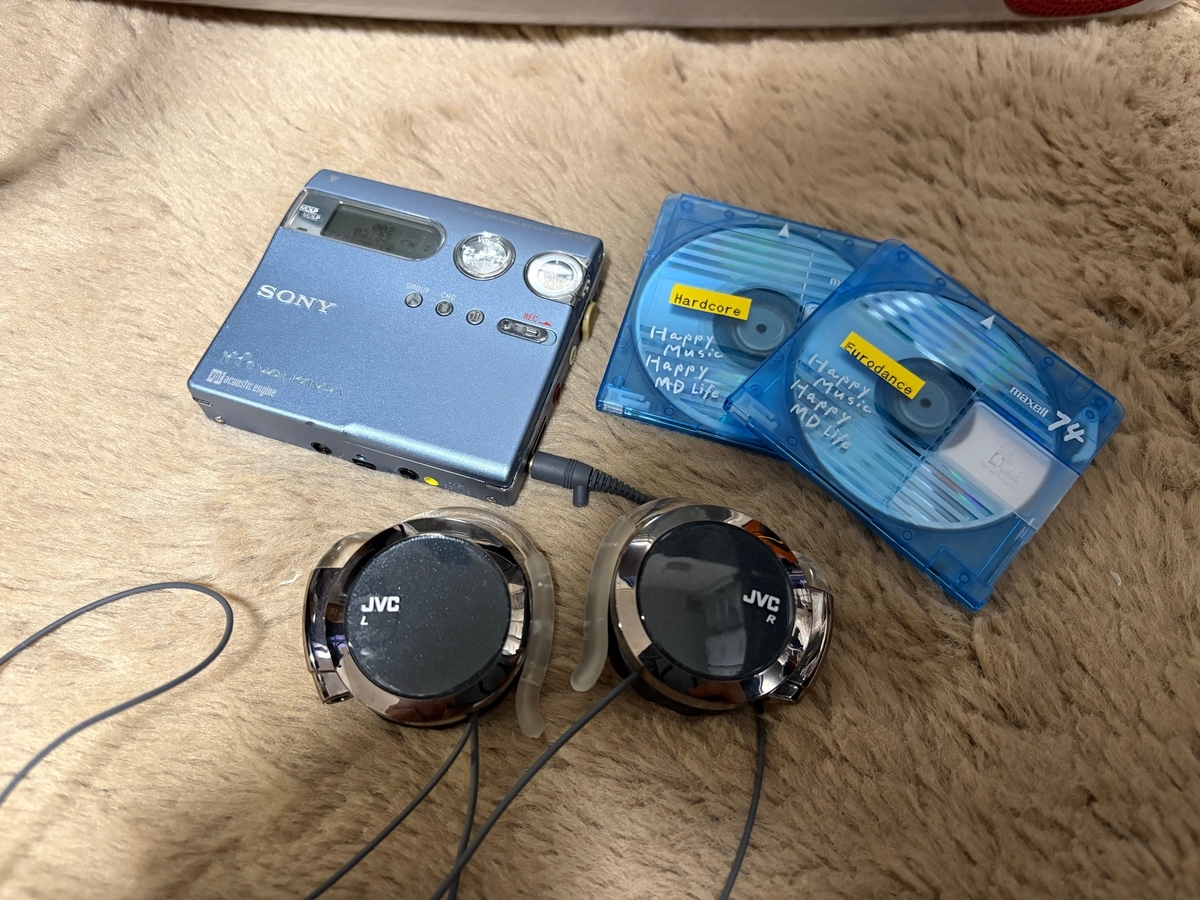
今回は実際にMDプレーヤーを購入し、MDによる平成前期の音楽体験を楽しむまでをお送りする。
MDとは
MDはそれまで一般に広く普及していた音楽用カセットテープを代替すべく開発され、1992年に発売された。一般的なデッキやミニコンポで何度も録音ができるだけでなく、瞬時に頭出しが可能というCDのような使い勝手も持っていた。
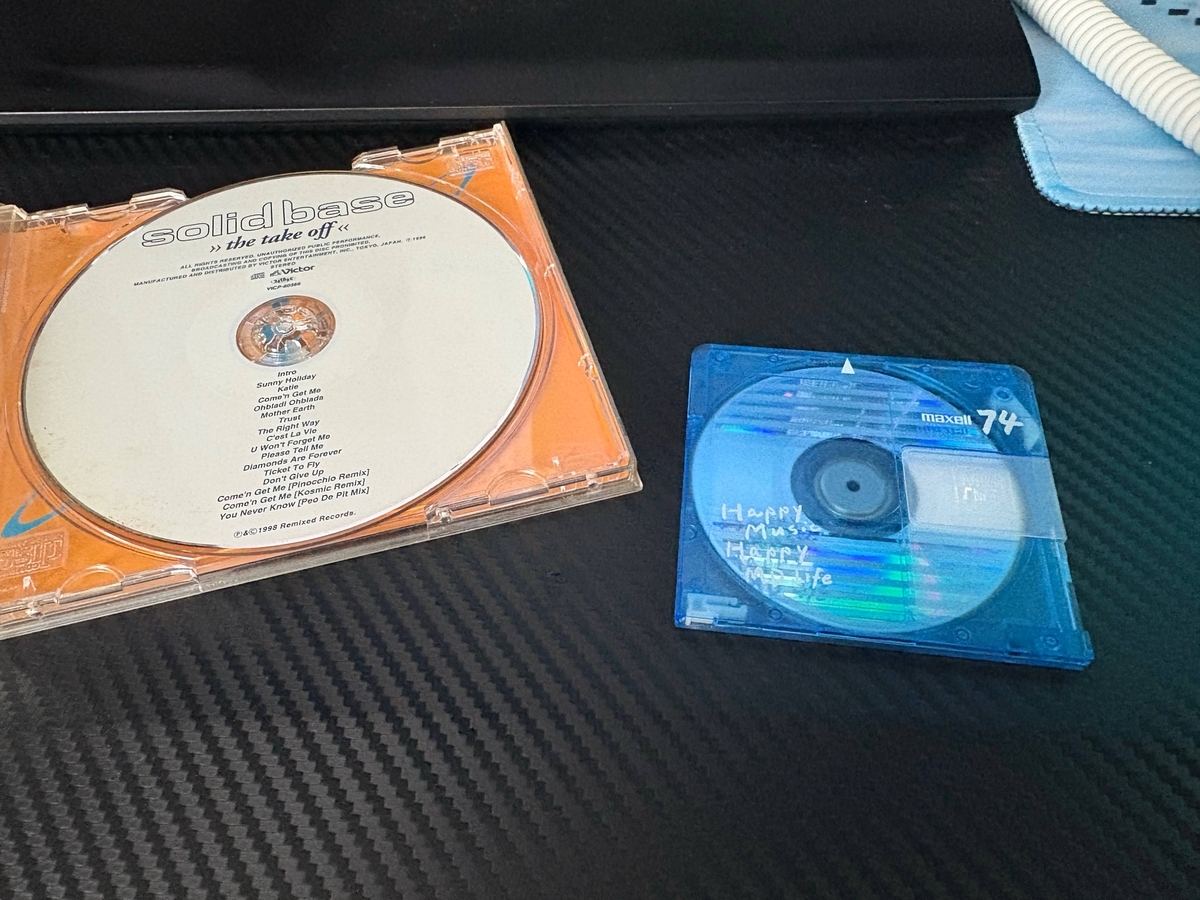
単にアルバムCD全体をコピーするだけでなく、お気に入りの曲を集めた自分だけのMDを作成することも可能だ。
2000年代に入ると、iPodを始めとしたデジタルオーディオプレーヤーやCD-Rなどが普及し、MDは衰退していった。それでも、録音や再生にパソコンを一切必要としないことから、一部のユーザーはMDに残った。それからしばらくのこと、2025年にはすべてのメーカーの録音用MDの生産が終了することとなる。
技術的な仕様としては、容量は177MBほどでCDと比べるとかなり小さいが、ATRACという方式の非可逆圧縮を用いることで一枚のディスクに80分の録音が可能になっている。
MDを触ってみる
実は筆者はMDをあまり使ったことがない。というのも、子どもの頃にすでにCD-Rが焼けるパソコンや、数千円で買えるMP3プレーヤーがあったからだ。 なので、MDを体験するのはほぼ初めてと言っていい。
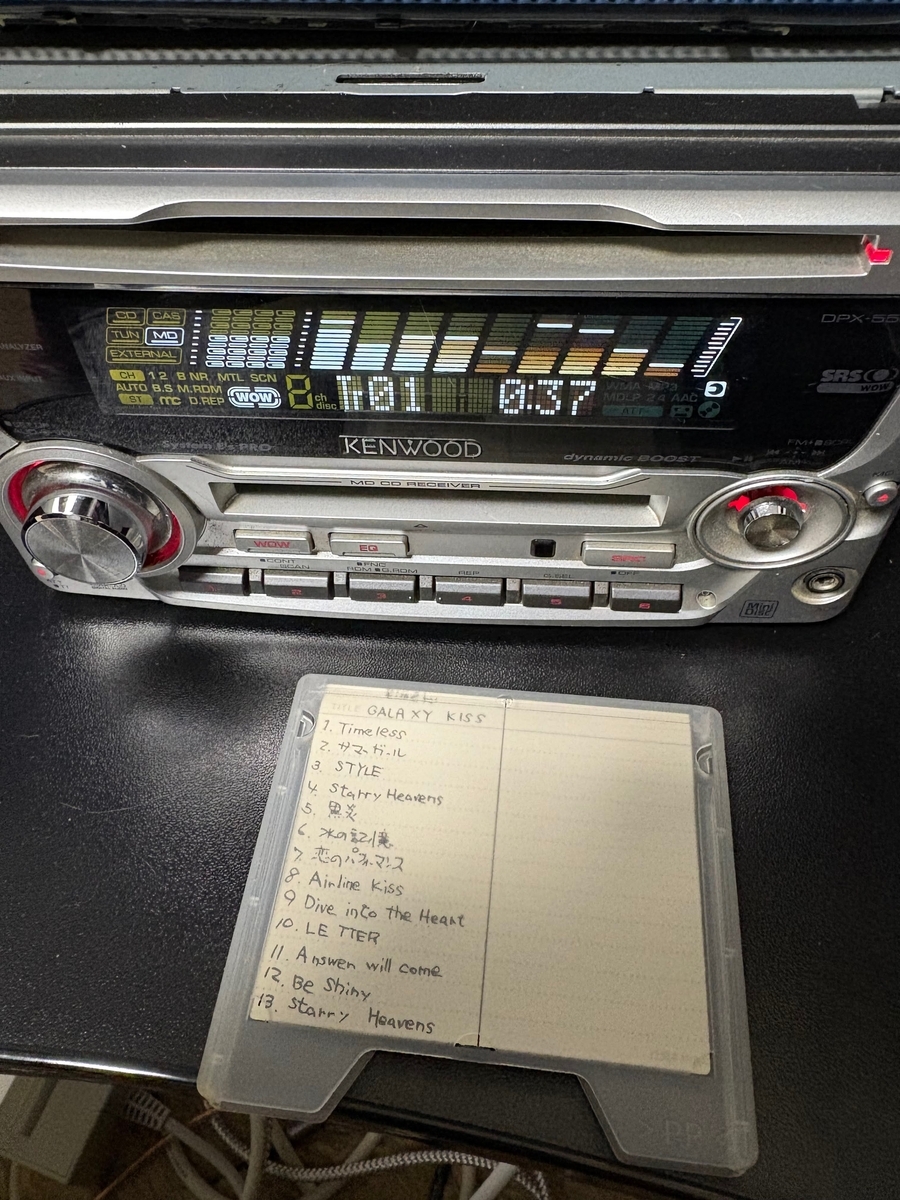
まず最初にCD/MDのカーオーディオを買った。ケンウッドのDPX-55MDだ。ジャンクで880円。家の中で動作確認をするケーブルをサクッと作成して動作確認を行った。CDとMD(録音済みが本体に残されていた)どちらも再生できた。VFDによるスペアナ表示が美しい。
次にMDに録音するために一体型のオーディオシステムを買った。ソニーのZS-M37だ。いわゆるラジカセではないので電池駆動はできない。ジャンクで1000円台だったと記憶している。CDとMDどちらも再生できた。本機の面白いところは本体前面にテンキーが内蔵され、曲名の入力に使えることだ。ちなみにAUX入力も付いている。
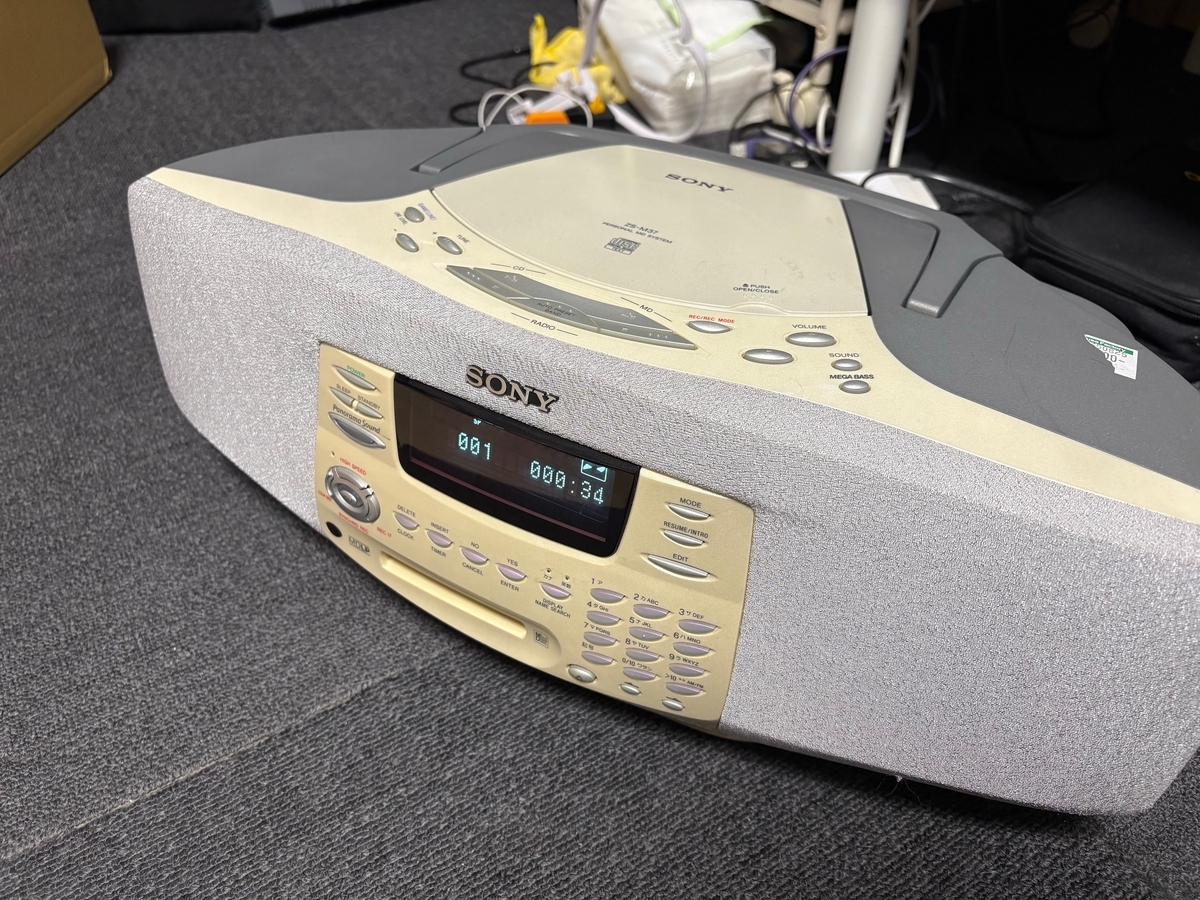
CDから2倍速でMDに録音できるのだが、録音中も音が鳴るため、ピッチを2倍にした音楽が聞ける。
CDから単曲または全曲をMDに録音してポータブルプレーヤーやカーオーディオで再生する、一般的なMDでの体験は大体こんなところだろう。
MDをパソコンで使えるNet MDとは
2000年代、音楽の管理にパソコンを用いるスタイルが定着し始めると、MD陣営もそれに追随する形で新しい規格を投入した。
Net MDはMD機器をUSBでパソコンに接続してMDに音楽を転送するための規格だ。MDの使い勝手をiPodなどのデジタルオーディオプレーヤーに近づけ、それでいて従来のMDプレーヤーでも再生が可能という夢の規格なのだ。ただ、当時は専用アプリの使い勝手や著作権保護機能によってかなり制限があったらしい。
Net MDを試すために、今度はNet MD対応のMDウォークマンを調達した。ソニーのMZ-N910だ。13,000円くらいした。クルクルピッピのジョグダイヤルが接触不良でうまく操作できない、ガム型電池が液漏れして固着している、などの訳あり品だったが、録音・再生は問題なく行うことができた。
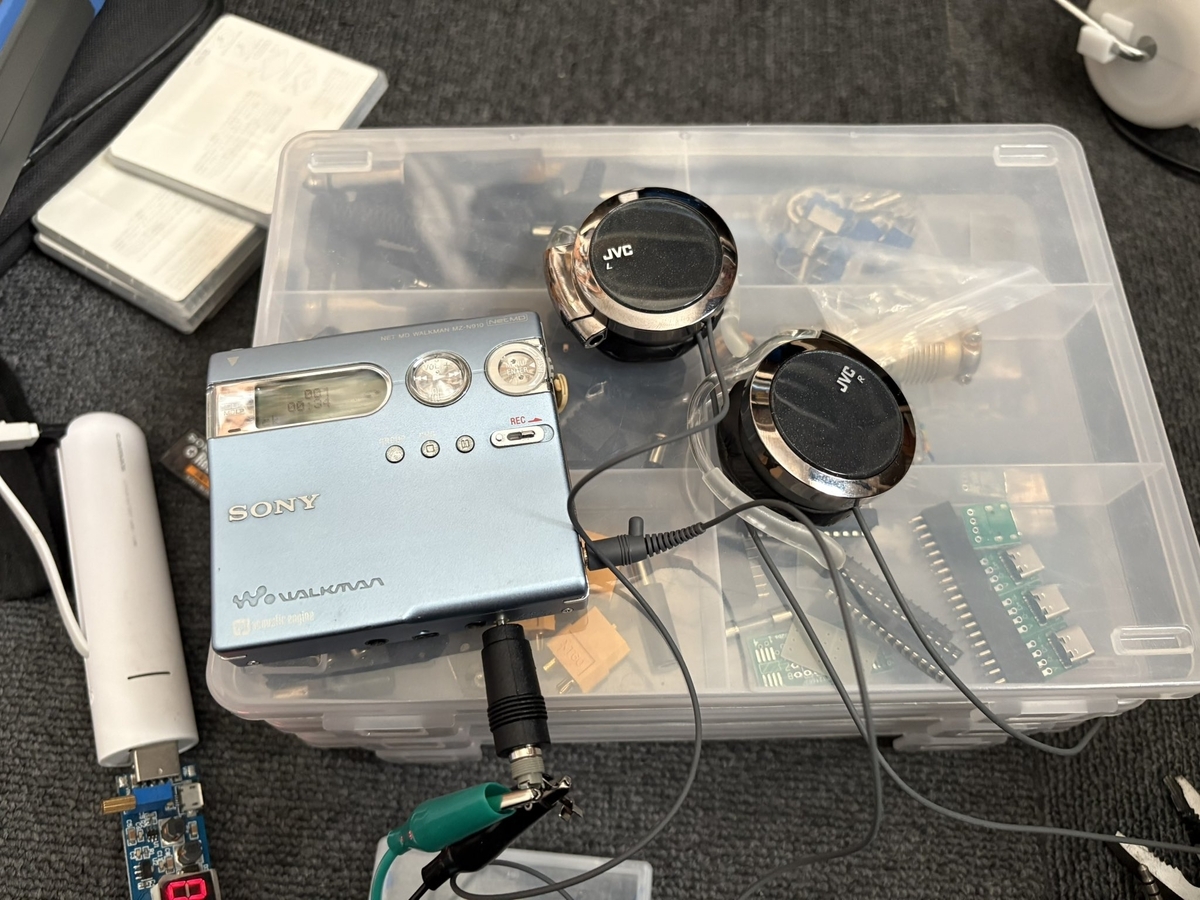
現代のパソコンでNet MDが使えるWeb MiniDisc Pro
MDが盛んに使われていた頃というと約20年以上も昔。OSはWindows XPだろうか。ソニーの音楽管理アプリがOpenMG Jukebox→SonicStage→x-アプリと改称が続き、現在は提供されていない。では、どうやってNet MDを使うのだろうか
もう少し調べてみると、Net MDを現代のパソコンで扱うためのWebアプリが有志にて開発されていることがわかった。Web MiniDisc ProはGoogle Chromeなどで動作するWebアプリとして、無償で公開されている。これを使えば、現代のパソコンでもMDに音楽を転送することができる。
Web MiniDisc Proの使い方
最初はまずデバイスドライバが必要だ。MD機器をパソコンに接続し、Zadigを使って汎用のUSBデバイスドライバであるWinUSBをインストールする。

ドライバのインストールが完了したら、Web MiniDisc Proを開く。ブラウザはChromiumベースのものに対応しているが、Vivaldiはダメらしい。
Connectをクリックすると、ブラウザの画面左上にデバイス選択画面が表示されるので、MD機器を選択して接続する。
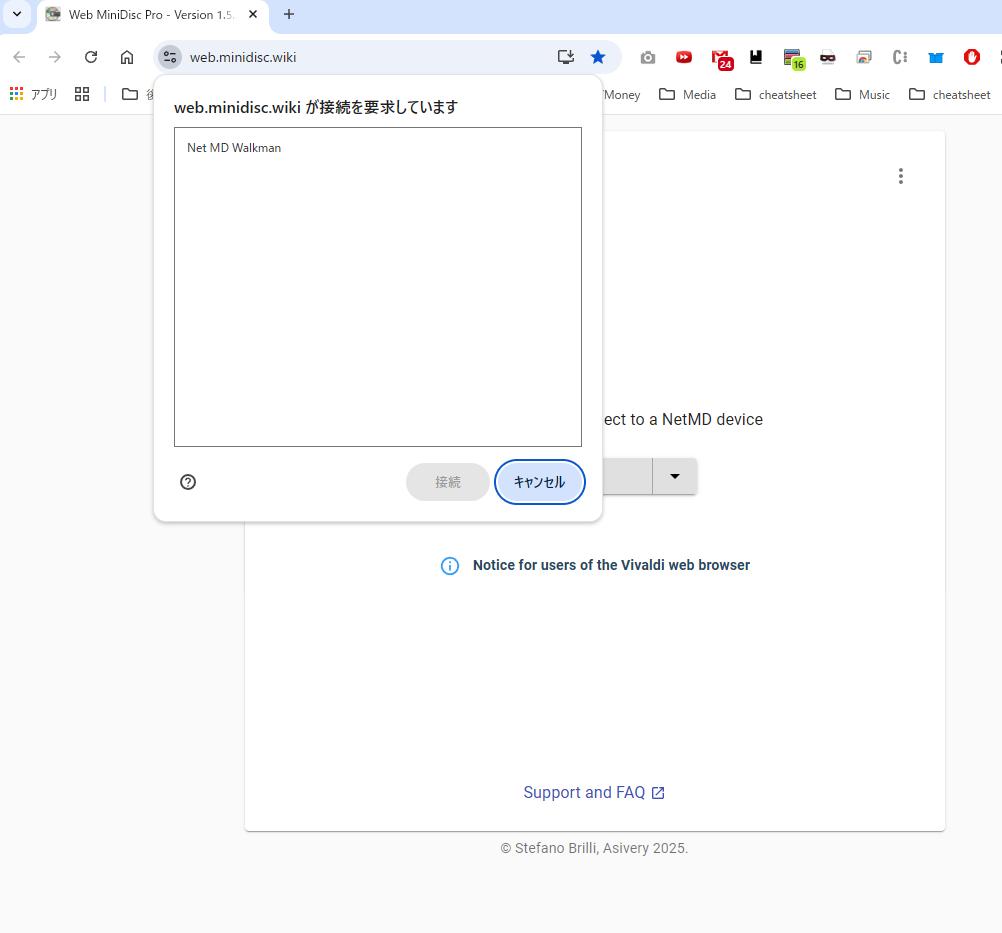
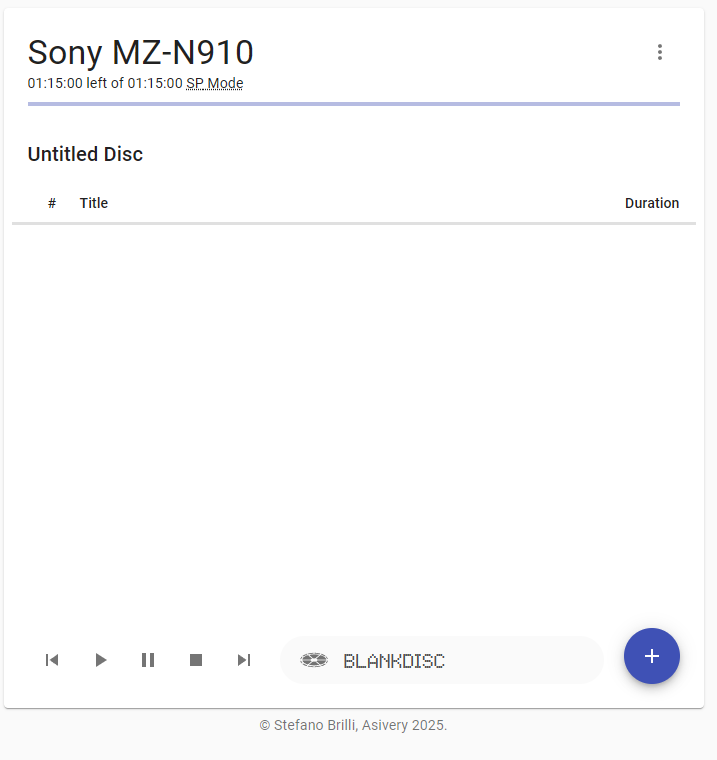
この画面になったら、ExplorerやiTunesからドラッグアンドドロップでMDへの録音ができる。一曲でも複数でもOK。今回はAAC(拡張子m4a)のファイルを用いたが、大抵のDRMがないオーディオフォーマットであればなんでも良いみたいだ。自動的にATRACに変換してくれる。
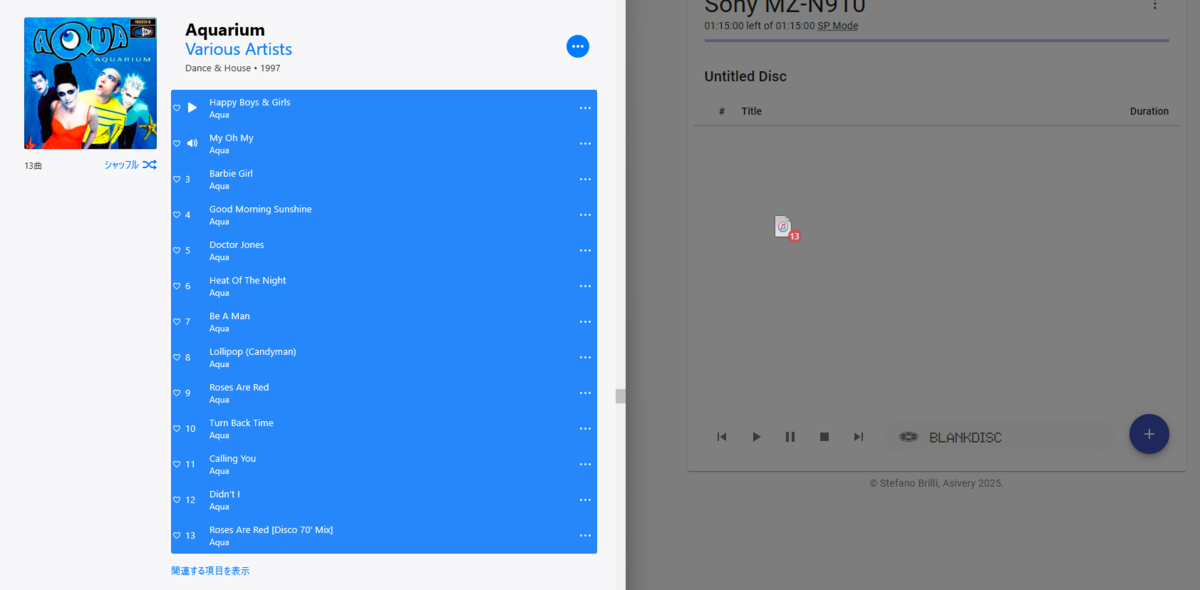
ドラッグアンドドロップすると細かい設定ができるダイアログが出現。メタデータから曲名を読み取ってくれるほか、漢字も使える。
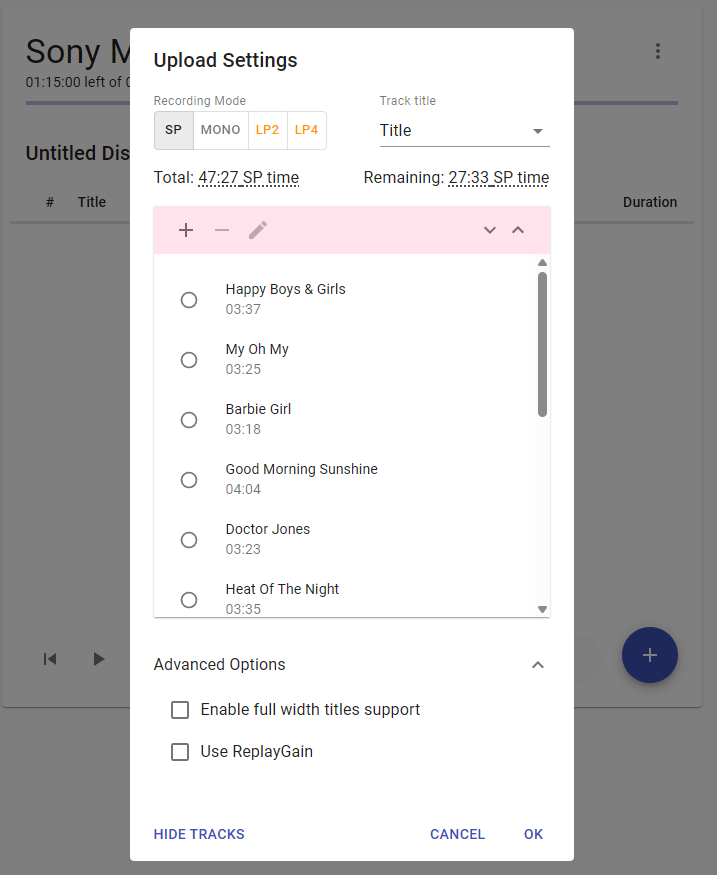
OKをクリックすると録音が開始する。4分の曲が約1分で完了するので結構速い。なお、データは全てクライアント側で処理されるので、外部に曲がアップロードされたりする心配はない。
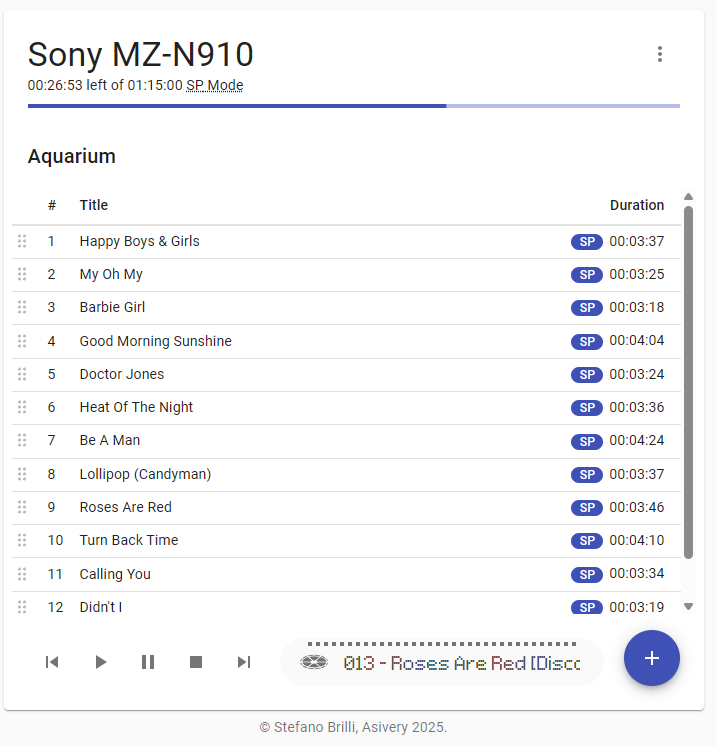
録音済みのMDが入っている場合はこのような表示になり、曲名の入力や削除、順番の入れ替えといった編集が行える。
ポータブルMDプレーヤーを入手しよう
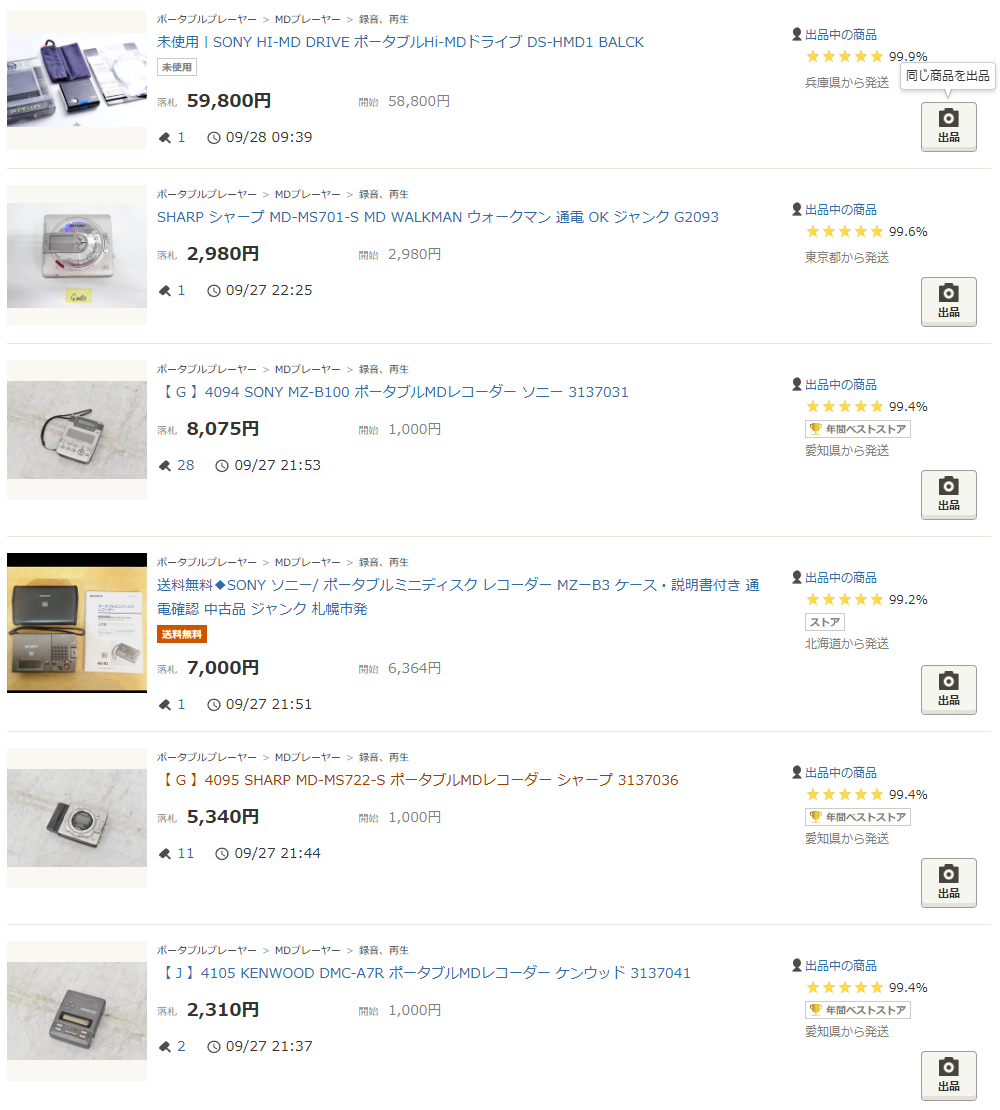
MDプレーヤーはヤフオクで頻繁に取引されている。ジャンク品または故障品が約3000円から、再生など簡易的な動作確認が取れているものは10,000円前後からが相場だ。
数あるMDプレーヤーの中から「いいカンジ」の個体を探すためのヒントとして読んでいただければ幸いだ。
状態に注意
ピンからキリまで様々な状態のMDプレーヤーが流通している。長期間放置されたものも多く、ガム型電池が液漏れしていて取り外せないものもあるので、注意して選びたい。
よほど腕に自信がない限り、動作未確認や故障品には手を出さない方がよい。
付属品について
乾電池で稼働するための電池ケースやリモコンといった付属品は単体ではめったに出回らないし、あったとしてもかなりの高値がつけられていることがほとんどだ。
よって、付属品が欲しい場合は、最初から付属品が付いたものを買うか、付属品付きジャンクと稼働品を買うしかない。
録音もできるモデルを選ぶ
再生専用機をあえて選ぶメリットは希薄。
Net MD対応機種の選び方
Net MD対応機種もわずかだが流通していて、比較的新しいものは高値で取引されている。Net MDが有ると無いでは使い勝手が大幅に異なるので、パソコンからの録音を考えているならNet MD対応機種を選びたい。
どのようにしてパソコンに接続するかは事前に確認すべきだろう。miniUSBが本体に付いているタイプと、専用クレードル経由でUSB接続するタイプがある。後者は専用のクレードルが付属しない場合、事実上Net MDを使うことが不可能になるため注意したい。
新品のガム型電池
ポータブルMDプレーヤーを実際に外で使うには、健康なガム型電池か、乾電池が使える電池ケースを使うことになる。
実はガム型電池は今でもAmazonで購入が可能。実際に入手して充電して軽く使ってみたが特に不具合なく使えた。ただ、本体側の液漏れによるサビを取り除く必要はあった。

※レビューにて「白い絶縁体を外すことで使用可能になった」との報告が散見されるが、電池がショートしやすくなり大変危険なので電池の改造は行ってはいけない。接触不良が疑われる場合は、まず本体に問題がないか確認しよう。
録音用MDの入手
新品のMDを店頭で見かけることはほぼ無いに等しい。そのため、リサイクルショップやヤフオクなどが主な入手先となる。
MDは何度でも書き換えができるので、特にこだわりがなければ使用済みのものを比較的安く手に入れることが可能だが、著作権侵害のリスクから大手リサイクルショップ等では見かけない。
ちなみに筆者は5枚入りの未使用ディスクをハードオフにて1650円で購入して使っている。
イヤホン・ヘッドホンも平成仕様にしよう
近年の性能が優れたカナル型イヤホンでもいいのだが、イヤホンやヘッドホンを「平成っぽいもの」にするとより気分がアガる。
例えば、めっきり見かけなくなった「耳掛け式ヘッドホン」は今でも新品が手に入るのでオススメだ。


据え置き機は安い
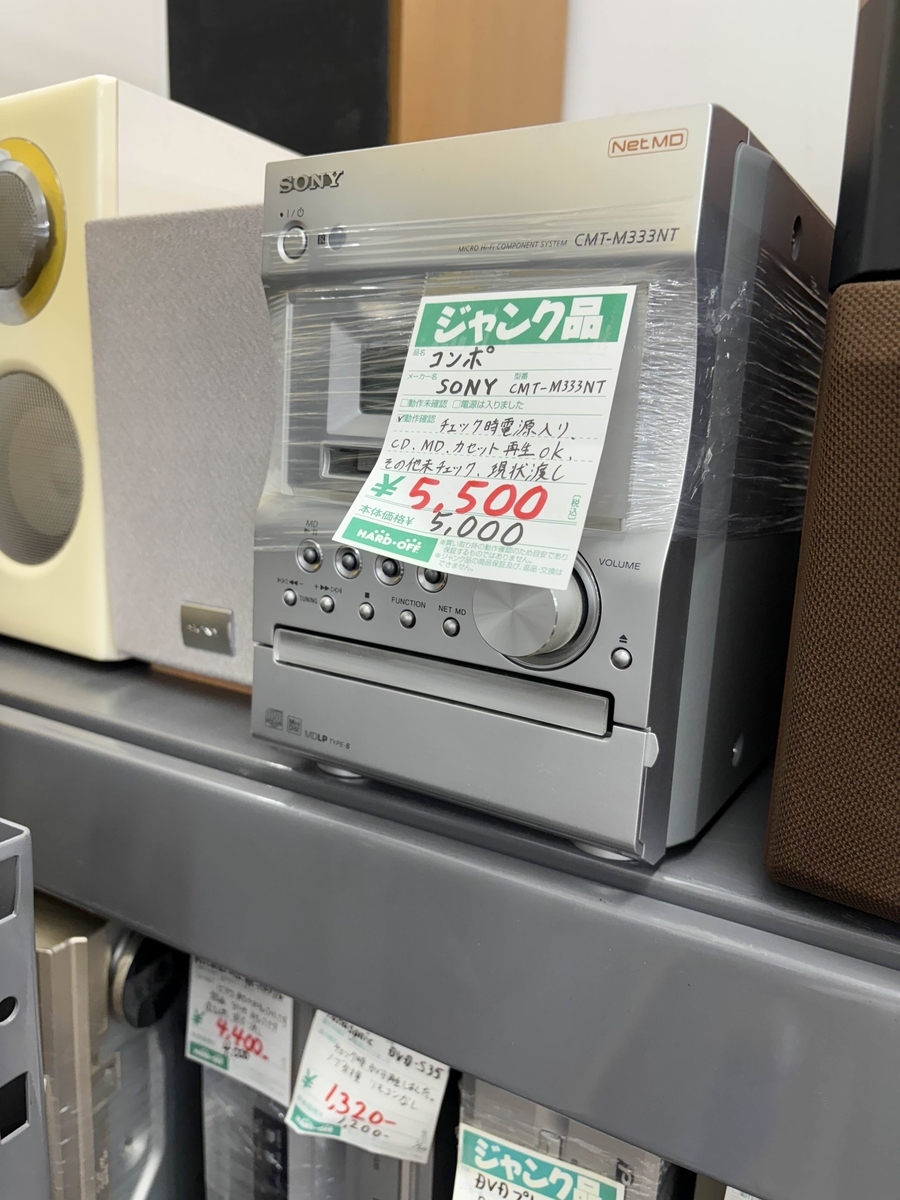
ポータブルのMDプレーヤーは相場が高いが、MD搭載のミニコンポはかなり安い値段で出回っていることがある。ほとんどの機種でCDからの自動ダビングができるため、ポータブルMDプレーヤーのように曲の切り替わりにボタンを押す必要がなく便利だ。
また、Net MDに対応した機種も比較的安価に手に入れることが可能だ。
最後に
今やMDは「完全に終わったメディア」だ。これからは動作する個体が減り、今よりも使用が困難になることが予想される。
構造が単純なカセットテープは機器と媒体の両方がまだ新品で供給されており、リバイバルの一環として最新の音楽ソフトも制作されている。対して精巧なメカと高度な信号処理が必要なMDは、一度終わったら終わったっきりで、復活はかなり難しいだろう。
そんな平成前期の音楽体験の一つであるMDを手軽に楽しむのは今がラストチャンスなので、興味がある方は是非チェックしてみてほしい。
