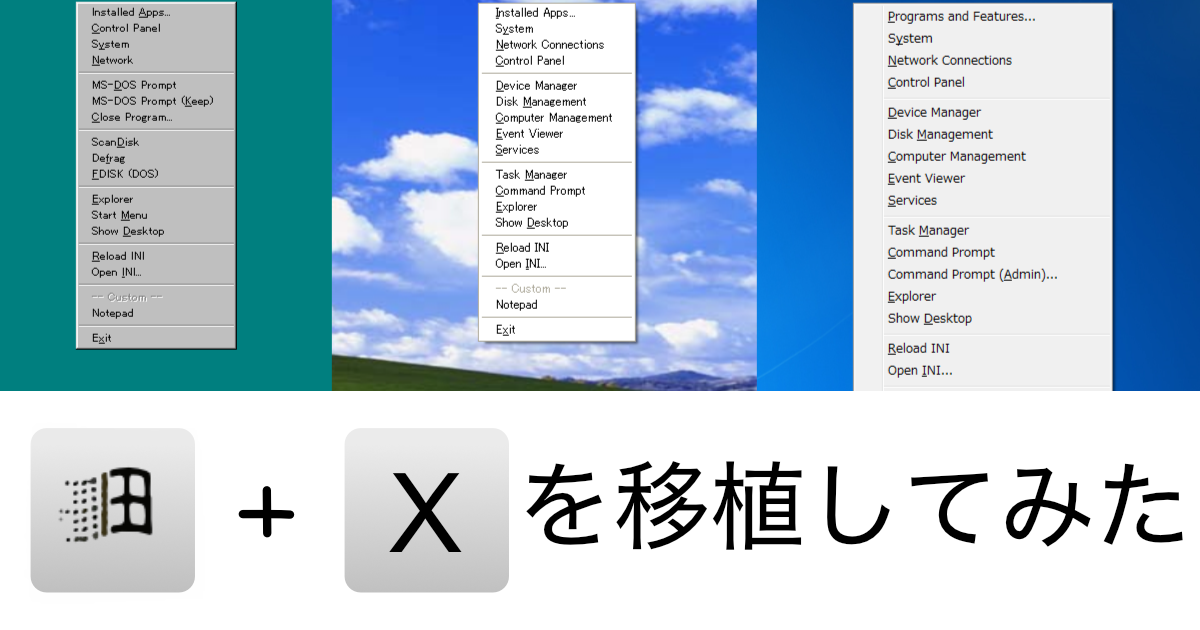
Windows 8以降に搭載されている便利な機能に「パワーユーザーメニュー」がある。スタートボタンを右クリックしたり、Win+Xのキーコンビネーションで現れるあの小さなメニューだ。システムの管理用に便利なショートカットが用意されていて、Windows 11でもよく利用している。
古いWindowsを触る機会があると、このメニューが存在しないことに煩わしさを覚えることも。
そんなちょっとした悩みを解決する常駐アプリをChatGPTに作ってもらったので、手順と完成品をここに置いておこう。Windows95/98と2000/XP、Vista/7用に作ってもらった。
ChatGPTに要件を伝える
最初に以下の要件を伝えた。
- Windows8以降にあるWin+Xで開くメニューに似たものをWindows95で使えるようにしたい
- 常駐ソフト
- Ctrl+Alt+Xでメニュー表示
- コンテキストメニューが望ましい
- MinGW GCC 6.3.0でビルドする
- Win32 API
ほぼ一発で動くフルコードが生成されたので、詳細な機能についてよしなにしてくれと投げた。
インストールされているアプリ
電源オプション
イベント ビューアー
システム
デバイス マネージャー
ネットワーク接続
ディスクの管理
コンピューターの管理
ターミナル
ターミナル(管理者)
タスクマネージャー
設定
エクスプローラー
検索
ファイル名を指定して実行
シャットダウンまたはサインアウト
デスクトップ

欲しい項目はこんな感じ
これを9x用にアレンジして組み込みたい
「ファイル名を指定して実行」や「シャットダウン」については技術的に難易度が高そうだったのでオミット。
デスクトップ表示(全最小化)を実行すると、画面の左下に謎の「非アクティブタイトルバー」らしきものが残るようになり、Internat.exeが原因だとわかったので対策をお願いした。
ある程度形になったところで、プラスアルファの機能追加をお願いした。
- INIに名前=コマンドを書くことで項目を増やせる機能
- タスクトレイアイコンの右クリックでINIを再読み込み
Windows APIの機能を使ってINIファイルの解釈をするコードだったが、うまく動かないので自前で作ってもらうことにした。
Windows 95/98用を一旦完成とし、Windows XP/2000用とVista/7用の作成を依頼した。
本体配布と使い方

コードとコンパイル済みexeをGitHubにアップロードした。
95/98/Me用と2000/XP用、Vista/7用の3つのexeファイルがあるので、使用しているWindowsに合うexeファイルをダウンロードし、任意の場所に配置する。ダブルクリックすることで常駐し、Ctrl+Alt+X(2000/XP版に限りWin+Xでも可)を押すことでメニューが表示される。スタートアップに追加して自動起動するようにすると便利だ。
INIファイルを編集することで項目を追加することが可能。名前=コマンドの書式で追記して保存、Reload INIで再読み込みすることで使用可能になる。
おわりに
自分はプログラミングが好きなのではなく、身近な問題を解決することが好きなだけなのだと最近気付いた。
本プログラムはすべてChatGPTに書いてもらったものをそのまま使っているので、どこかに不備があるかもしれないのでご承知おきを。
おまけ
ノートパソコンで便利なタスクトレイにバッテリー残量のパーセンテージを表示するツールを作ってもらった。
