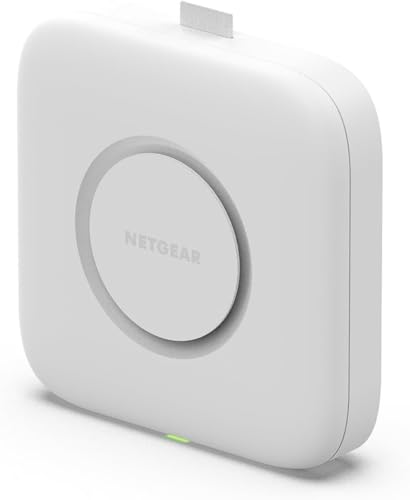
Wi-Fi7に対応した法人向けのアクセスポイントのエントリー機に位置づけられるWBE710を導入したが、どうも6GHz帯での接続が確認できないことに悩んでいた。ネットギアのサポートにメールし、確認を行って最終的には「設定のオンオフ」を行うことで解決したので、その手順をメモとして残す。
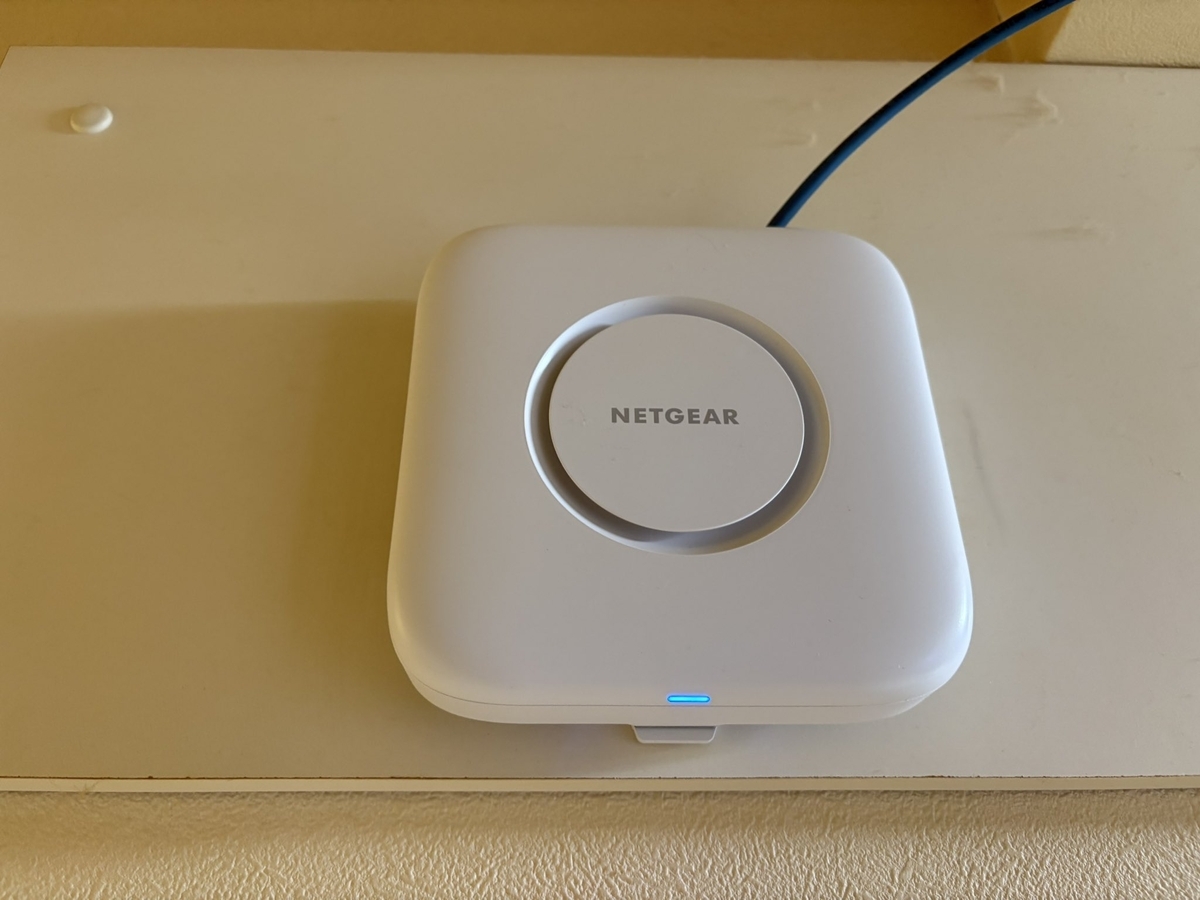
問題解決のための確認事項
ここではサポートで指摘された確認事項と、6GHz帯を使用するための一般的な確認事項を記す。
確認その1 Webブラウザで設定すること
ネットギア製品はNETGEAR Insightアプリで設定が可能だが、これは使用せず、スタンドアロンモードで昔ながらのWeb GUIで設定を行う。
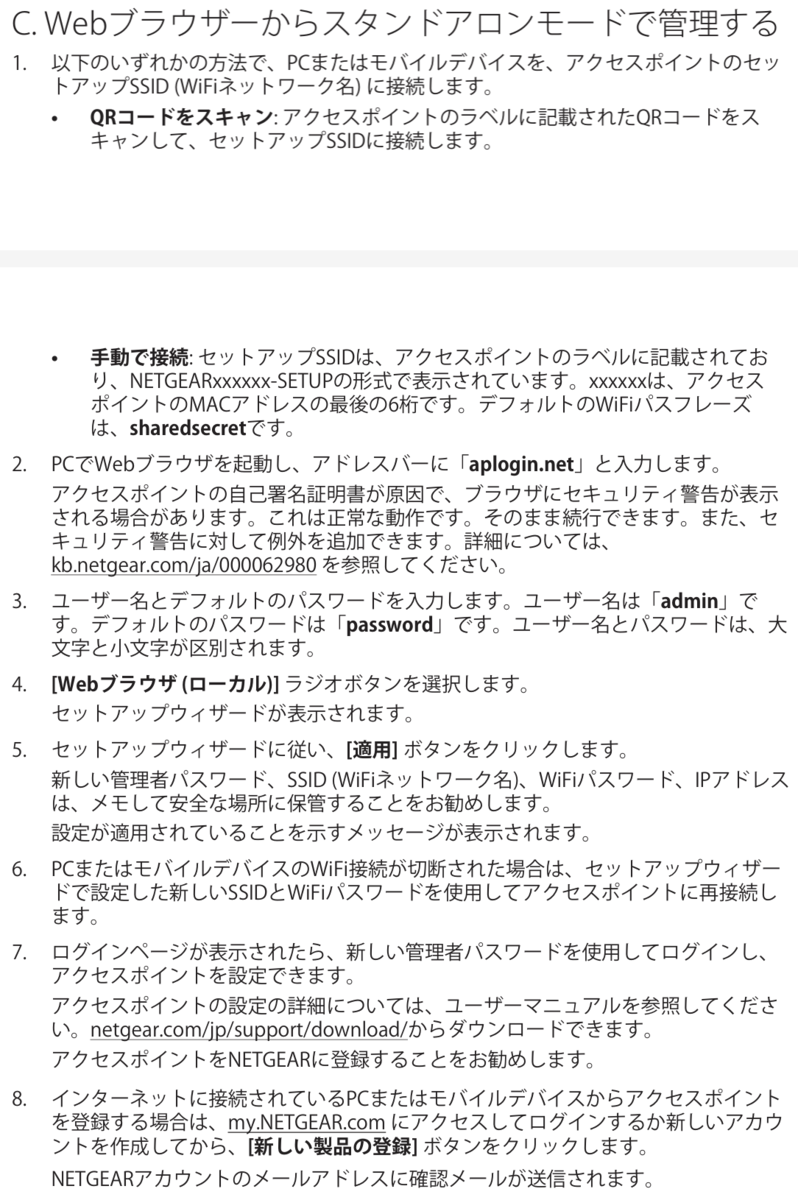
これから行う一部の設定はアプリからは見えず、設定画面にしかないものがあるので、特段理由がなければスタンドアロンモードでセットアップするのが無難。
確認その2 ファームウェアのバージョン
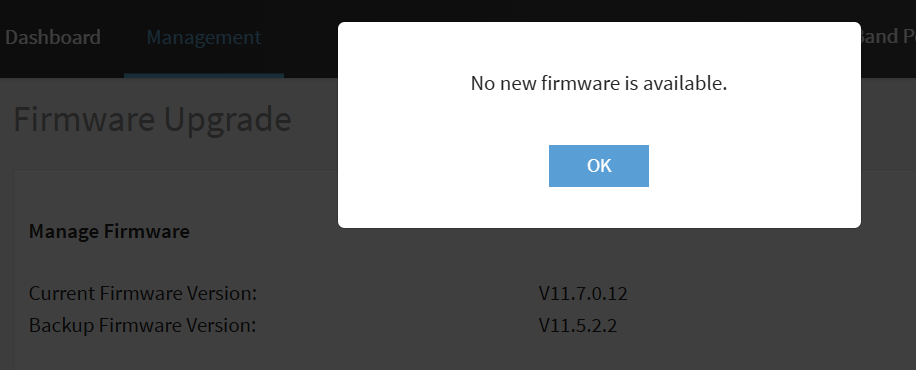
設定画面からファームウェアアップグレードのチェックができるので、更新がないか確認する。
また、時間があれば既知の不具合がないかリリースノートもチェックしたい。
確認その3 クライアントが6GHzに対応しているか確認
今回、検証に使用したのはiPhone 16とThinkPad T14 Gen3だ。
iPhone 16はWi-Fi7および6GHzでの通信に対応していることがAppleの公式サイトの表から読み取れる。
ThinkPad T14 Gen3はIntel AX211内蔵でWi-Fi6E対応。発売時点では日本国内で6GHz帯が使用できず、ファームウェアとドライバの更新によって対応という具合だったと記憶している。
新しめのPCで6GHz対応のネットワークカードが内蔵されている場合でも、機種ごとにアンテナの設計等の違いにより6GHz帯での通信に対応していないことがあるらしく、各機種の対応状況を確認する必要があるので注意が必要だ。
確認その4 PoE+または専用ACアダプターで給電しているか
WBE710は法人向けアクセスポイントらしく、Power over Ethernetまたは別売りの12V3.5AのACアダプタでの給電に対応している。
PoEで給電する際には、PoEインジェクターやPoEスイッチなどの給電機器を使うことになるが、WBE710の性能を活かすにはPoE+の対応が必要らしい。また、スイッチにWBE710以外の受電機器が接続されている場合は、合計容量を超えていないことを確認する必要がある。
確認その5 SSIDの設定
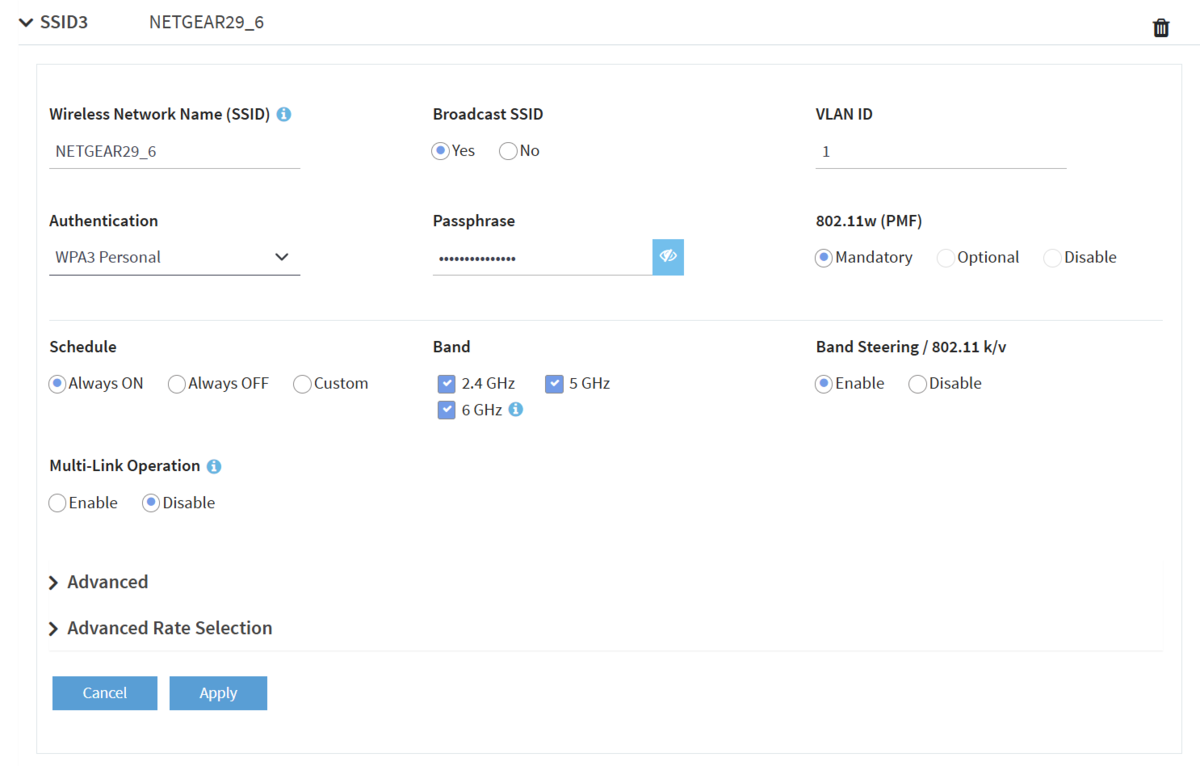
6GHz帯を使用するために、Bandの6GHzにチェックが入れ、暗号方式をWPA3にする必要がある。
WPA2までしか対応していない機器の接続を考えて、6GHz帯を使うSSIDと2.4GHz/5GHz帯を使うSSIDをわけて設定した。
現在配布されているファームウェアでは、Wi-Fi7の目玉機能の一つであるMLO(Multi Link Operation)を有効にするとiPhoneが接続できない不具合が報告されているので、MLOは無効にした。
確認その6 無線を無効にしてから有効にする
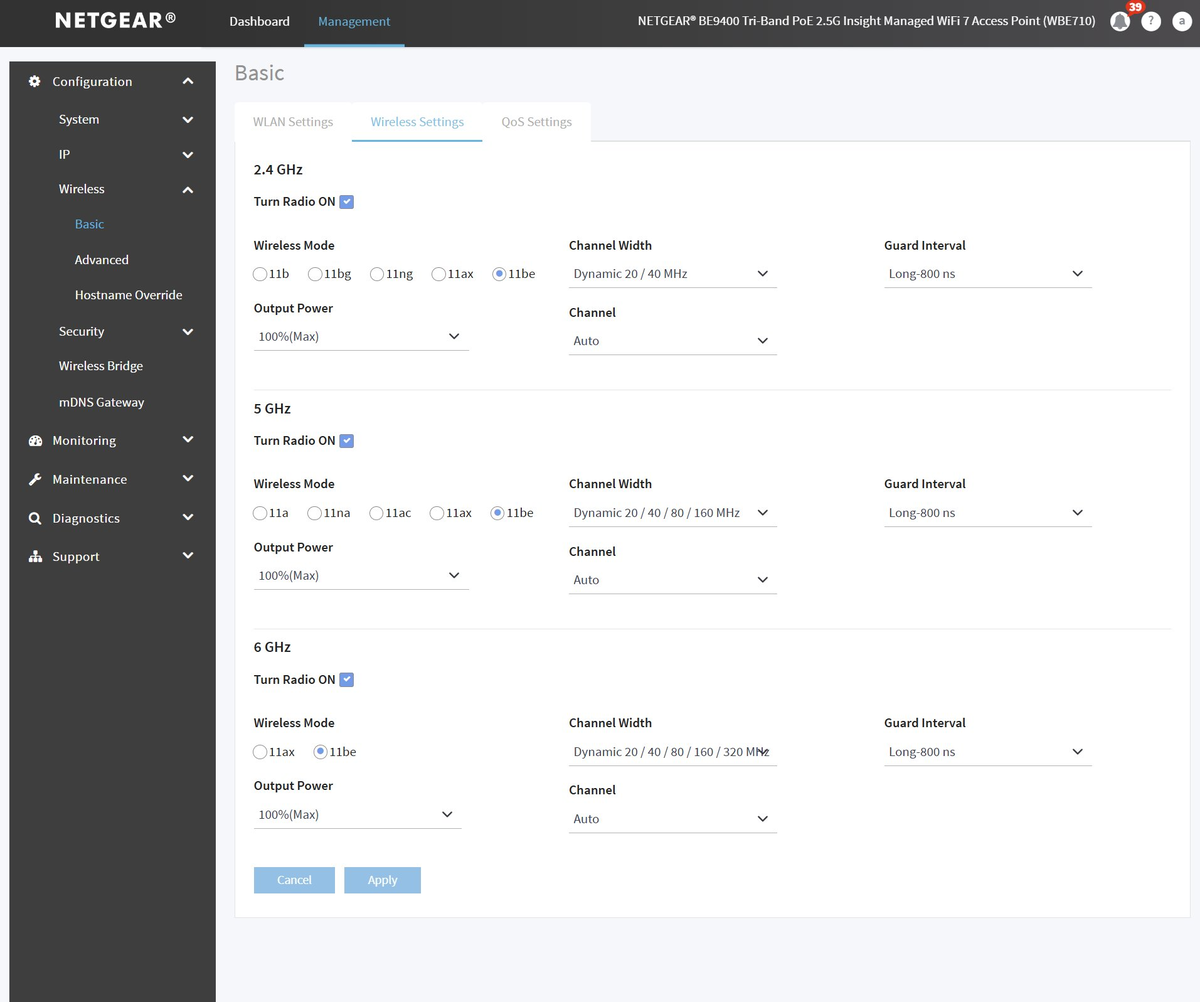
6GHzのTurn Radio Onのチェックを外してApplyし、再度チェックを入れてApplyする。これが決め手となった。
確認その7 それでもうまくいかない場合
どうしてもうまくいかない場合は設定画面からリセットを行い、最初から設定を行う。本体のリセットボタン長押しでも可。
6GHzで接続できているか確認
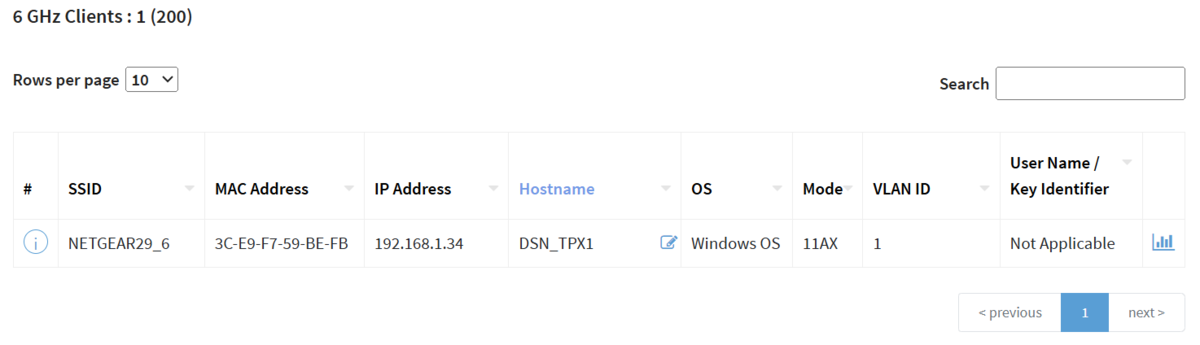
Management > Monitoring > Connected Clientsを開き、下にスクロールすると6GHz帯で接続しているクライアントの一覧が表示される。6GHz帯は5GHz帯と比べて遮蔽物に更に弱くなっているので、端末をアクセスポイントの近くに置いて確認しよう。
速度をチェック
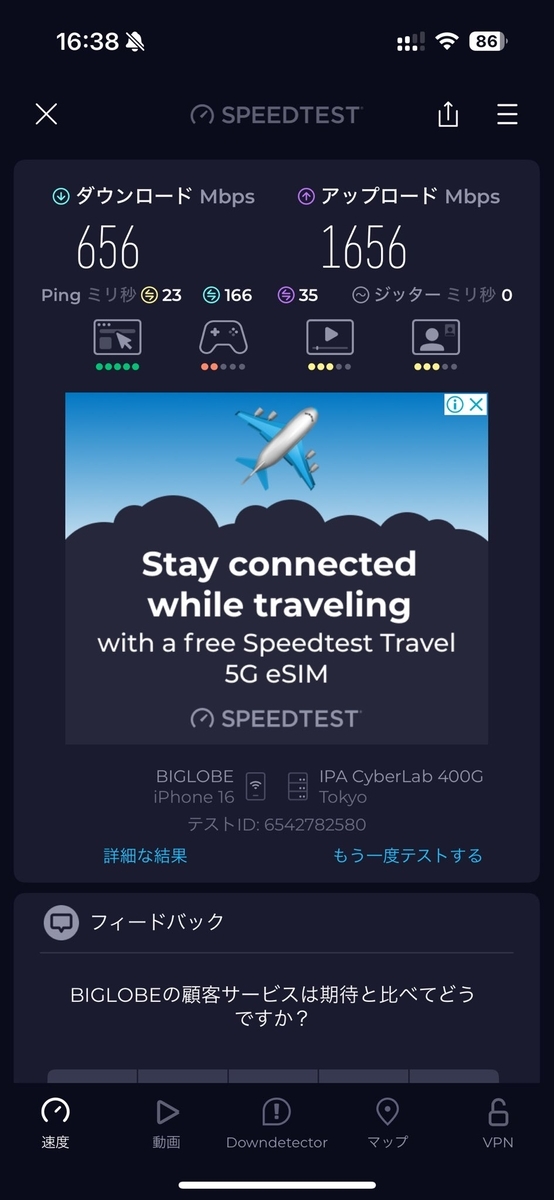
6GHz帯で繋がっていることを確認してスピードテスト。ちなみにiperf3でも速度は変わらなかった。
最後に
一般家庭の素人ユーザーにも親身に対応してくれたネットギアのサポートに感謝を述べたい。